Affichage des articles dont le libellé est Matériel. Afficher tous les articles

lundi 13 mai 2013

iPad Mini - The Perfect Size !


Dans un billet précédent, j'évoquais l'utilisation de l'iPad comme tablette aéro.
Après quelques années de pratique, le rôle phare de mon vieil iPad 1 dans le cadre de mon activité aéronautique est resté essentiellement la préparation au sol, et un accompagnement plutôt passif en vol. La raison en est principalement sa grande taille, pas toujours évidente à caser dans un cockpit exigu sans occasionner de gêne.

L'arrivée sur le marché de l'iPad Mini a immédiatement suscité mon intérêt, sa taille intermédiaire me laissant entrevoir le successeur rêvé pour mon fidèle mais vieillissant iPad 1.

iPad trop grand, iPhone trop petit...

iPhone, iPad Mini et iPad.


Volant pour l'essentiel sur Robin DR400, aucun endroit du cockpit ne m'a jamais paru adéquat pour fixer le grand et relativement lourd iPad 1 dans l'habitacle sans boucher la vue ni gêner.
En l'absence de passager entre les mains duquel la tablette trouve généralement une place idéale à bord, son positionnement le plus propice reste à mon goût simplement posé sur ma planchette de bord. Le rôle de la planchette est d'une part de surélever l'iPad juste ce qu'il faut pour ne pas gêner le débattement du manche, d'autre part d'avoir toujours de quoi revenir au papier-crayon traditionnel et garder la documentation imprimée (VAC et autres) sous la main. Ainsi posé, en appui contre mon bassin et sous mon avant-bras gauche, la grande tablette tient parfaitement en position et reste consultable au même titre qu'une carte papier posée sur les genoux, mais ne se prête que peu aux manipulations (feuilleter les VAC, chercher une fréquence, vérifier un espace, etc.) sans plonger la tête dans l'habitacle.

Ma religion a alors toujours consisté à conserver mon iPad à cet emplacement, pour consultation rapide (d'où le rôle d'accompagnement passif en vol)  tant que tout allait bien, mais à ne pas hésiter à le dégager sur un siège arrière ou dans le vide-poche dès qu'il pouvait devenir gênant. Ainsi, par exemple, je l'ai presque toujours rangé préventivement en approche avant l'atterrissage, avant même qu'une éventuelle gêne ne puisse être constatée.

Quant à l'iPhone, sa petite taille et son manque d'autonomie ne m'ont m'ont jamais laissé entrevoir d'utilisation régulière à bord, la batterie devant être à mon sens préservée pour le rôle primaire de cet appareil : le téléphone, souvent très utile une fois posé.

Comparaison de taille entre iPhone 5, iPad Mini et iPad.


La taille idéale.


Du point de vue des dimensions, l'iPad Mini représente alors une forme de compromis optimal, assez grand pour conserver le côté lisible et confortable de l'iPad, mais nettement plus facile à caser dans l'habitacle d'un petit avion de tourisme, puisqu'il a à peu près la largeur de ma planchette de bord.

Mon premier réflexe a du reste été de poser l'iPad Mini sur ma planchette. Une fois assis dans l'avion, j'ai toutefois rapidement été convaincu qu'il fallait néanmoins le fixer d'une manière ou d'une autre, car là où l'iPad « normal » n'avait nulle part où s'échapper, l'iPad Mini a davantage de liberté et glisse volontiers en vol.

L'iPad Mini posé sur ma planchette de bord.

Fixer l'iPad Mini dans l'avion.


Selon le type d'avion sur lequel on vole, il peut se présenter différentes opportunités de placer l'iPad dans l'habitacle et les méthodes optimales de fixation (pince, ventouse, etc.) vont également varier.
Pour ma part, la fixation doit répondre à 4 critères principaux :

1) l'iPad Mini doit être placé à un endroit où il ne gêne ni la vue (extérieure et instruments) ni l'accessibilité et le débattement des commandes, tout en pouvant être consulté d'un coup d’œil rapide en vol.
2) la fixation doit être robuste, la tablette ne doit pas vibrer excessivement et surtout ne pas tomber en vol.
3) le système doit pouvoir se monter et se démonter rapidement sans laisser de trace indélébile (avion de club).
4) idéalement, l'iPad doit pouvoir être installé avec sa Smart Cover, ou sa housse de protection selon ce que je suis susceptible d'utiliser, sans devoir à chaque fois l'en extraire.

La marque RAM Mounts propose une panoplie de fixations dédiées à l'iPad Mini. Quel que soit le système vers lequel on se dirige, je recommande vivement les produits de cette marque qui font généralement l'unanimité pour eux et dont la légendaire robustesse justifie largement le prix. Cela vaut également pour les autres équipements que vous pourriez vouloir installer.

Je propose ci-après quelques systèmes que j'ai essayés ou envisagés, en commençant par celui que j'ai actuellement adopté.

Fixation sur la casquette du tableau de bord, le Saint Graal...


La taille de l'iPad Mini permet de le placer dans le coin gauche du tableau de bord du DR400 sans masquer d'instrument ni gêner la vue extérieure, contrairement à l'iPad classique qui est trop grand.

L'emplacement idéal à mon goût pour l'iPad Mini dans le DR400


Cet emplacement, juste sous les yeux du pilote, est à mon sens optimal : l'écran est parfaitement lisible et directement accessible quasiment sans quitter l'extérieur des yeux — en tout cas moins longtemps que pour consulter une carte papier pliée sur les genoux. De plus, je peux conserver ma planchette de bord classique, attachée à ma cuisse gauche, pour prendre des notes ou garder des documents au format papier sous la main. En d'autres termes, mon iPad Mini ne prend la place de rien, il occupe simplement un espace resté jusqu'ici disponible.

Un autre avantage de cet emplacement est qu'il est à proximité immédiate d'une bouche d'aération. Cela permet en vol de maintenir l'appareil bien frais si d'aventure le vôtre a tendance à chauffer, en particulier lors d'utilisation intensive l'été en plein soleil.

Après divers essais, j'ai finalement opté pour un ensemble de la combinaison suivante :

- Berceau RAM Tab-Tite, qui permet d'accueillir une variété de tablettes de ce format, sans devoir les retirer de leur fourre. Aucun souci évidemment avec la Smart Cover, mais cela n'aurait pas davantage posé de problème si j'avais eu une fourre plus épaisse, voire un modèle avec clavier incorporé. On ouvre le berceau, on pose l'iPad Mini, on relâche et c'est fait, le puissant ressort maintient parfaitement la tablette en place.
Même chose pour retirer la tablette, par exemple lors d'une étape au sol.

- Fixation RAM Glare Shield Clamp, conçue pour les casquettes de tableau de bord, mais dont l'ouverture est un peu juste pour celle des DR400, selon les modèles. Finalement, j'ai trouvé qu'il était encore mieux de fixer cette pince sur le côté de la casquette, où l'épaisseur est un peu moindre. Cela tient parfaitement sans faire de marques, grâce à un caoutchouc protecteur.


Fixation du Glare Shield Clamp sur le côté de la casquette du DR400. On note l'épaisseur du support Tab-Tite permettant d'accueillir l'iPad Mini avec sa fourre.


Contrairement à beaucoup de fixations du commerce, le système RAM ne nécessite pas de vaincre le frottement de maintien des articulations pour le réglage : on desserre une vis à ailettes, les articulations sont alors libres, on règle en continu comme on veut et l'on resserre. Ça ne bouge plus, même avec des vibrations : c'est robuste.

À noter qu'il est aussi possible de fixer l'iPad Mini au même endroit avec le RAM Yoke Mount, ce qui a l'avantage d'offrir un peu plus de souplesse de positionnement car il s'ouvre davantage que le Glare Shield Clamp tout en étant compatible avec le même berceau RAM Tab-Tite et servira naturellement si vous volez également sur d'autres avions équipés de yokes. Toutefois, dans le cadre du DR400, il sera nécessaire de bricoler un adaptateur afin que les mâchoires du Yoke Mount ne marquent pas la casquette du tableau de bord.

Les seules circonstances dans lesquelles une tablette fixée à cet emplacement peut devenir gênante, c'est en cas d'atterrissage forcé en campagne, où l'on pourrait venir taper dans la fixation. Si l'urgence le permet, retirer le dispositif d'un coup sec et le balancer derrière avant de poser.


Bricolage : il y a plusieurs types, épaisseurs et matières de casquettes de tableau de bord sur les DR400, en fonction des époques. Il faudra probablement chercher dans chaque cas le meilleur endroit pour fixer la pince et adapter la protection pour minimiser les risques de marques, puis couper les vis en nylon à la longueur voulue pour plus de confort. L'image ci-après montre ma solution.

Modification du Glare Shield Clamp pour l'adapter à la casquette du DR400. Les vis ont été raccourcies et j'ai ajouté une bande de caoutchouc autocollant pour éviter de laisser des marques.


Fixation par ventouse.

Comme alternative à la pince sur la casquette du tableau de bord, on peut opter pour un dispositif à ventouse (compatible avec le berceau RAM Tab-Tite) qui peut se fixer à la verrière sans laisser de trace indélébile.

Il est possible de fixer l'iPad Mini dans le DR400 à peu près au même endroit que ce que j'ai décrit ci-dessus, mais uniquement verrière fermée, et il faudra impérativement démonter le dispositif avant d'ouvrir la verrière. C'est tout de suite moins pratique.

Un autre emplacement que j'ai testé est le haut de la verrière, moins optimal, mais néanmoins fonctionnel.


iPad Mini fixé par ventouse, sur le haut de la verrière.

Un aspect à garder à l'esprit avec les ventouses est qu'elles fonctionnent par dépression. Par conséquent, en montant en altitude et en fonction des conditions du jour, une ventouse qui tenait fermement au sol est susceptible de se détacher sans crier gare, donc pas nécessairement à un moment opportun.

Astuce : Si vraiment vous choisissez cette solution, optez si la place le permet pour un système à plusieurs ventouses. Peu de chances en effet qu'elles lâchent toutes simultanément, cela laisse le temps de recoller celle qui a lâché avant que le dispositif ne tombe.

Planchettes à iPad.

On trouve également sur le marché des planchettes de bord avec logement pour iPad.

Planchette de bord avec compartiment à iPad Mini.

En ce qui me concerne, je n'aime pas trop l'idée du rabattant que l'on doit ouvrir pour consulter l'iPad puis refermer, je cherche plutôt à minimiser les manipulations et celle-là me semble bien inutile.
L'image montre une utilisation en jambe droite sur un avion équipé d'un yoke (Cessna), configuration pour laquelle la planchette semble avoir été conçue.

Dans un avion équipé de manches comme le DR400, je trouve la planchette en jambe droite gênante si l'on pilote de la main droite (c'est mon cas), j'attache par conséquent toujours ma planchette à ma jambe gauche. La gêne n'est alors occasionnée que dans les brèves phases de pilotage de la main gauche, c'est parfaitement surmontable.

Le problème d'une telle planchette en jambe gauche sur DR400 est alors le rabattant qui, une fois ouvert, interfère avec le manche, ce qui pour ma part n'est pas concevable.

Sur son excellent blogue Du Virtuel au Réel, mon ami Vincent ne semble apparemment guère plus convaincu que moi malgré les différents types d'avions sur lesquels il a la chance d'évoluer.

WiFi ou 3G ?


Exactement comme pour l'iPad, la question se pose au moment de l'achat d'un iPad Mini de choisir entre WiFi seulement et WiFi + 3G, avec précisément les mêmes critères techniques, à savoir que seul le modèle 3G + WiFi dispose d'une puce GPS intégrée, totalement indépendante de la présence ou non d'une carte SIM ou de l'utilisation de la 3G.

Pour ma part, disposant d'un confortable capital de points et de bons d'achats dans un grand magasin connu, je me suis offert le modèle 32GB 3G + WiFi, dans lequel je n'ai pas mis de carte SIM.

Ainsi, j'utilise pour l'instant le GPS interne, qui fonctionne à merveille dans un DR400. Rien ne m'empêche par la suite d'investir dans un GPS externe, plus performant, mais j'avoue que pour l'instant le besoin ne s'en fait pas sentir.
Je verrai à l'usage si je change d'avis à ce sujet.

Si l'on opte pour un iPad Mini WiFi seulement, il faut passer par un GPS externe, exactement comme pour l'iPad WiFi. On en trouve plusieurs modèles certifiés par Apple, les plus pratiques étant probablement ceux qui se branchent par Bluetooth, donc sans fil comme par exemple le Bad Elf GPS Pro ou le Garmin GLO.
Là aussi, Vincent (Du Virtuel au Réel) a publié un billet résumant bien les différentes options et y propose ses appréciations.


Retina or not Retina, is that really the question ?


Une inquiétude que l'on entend régulièrement concerne l'absence actuelle d'écran Retina sur l'iPad Mini, avec la question de savoir si c'est un handicap.

Certes, s'il s'agissait d'observer le piqué de photographies en haute définition, l'écran Retina du grand frère iPad 3 ou 4 apporterait une plus-value appréciable par rapport à l'écran "standard" de l'iPad Mini, même si le résultat sera toujours inférieur à ce que l'on obtient sur un bon moniteur.

Dans un cadre aéro, cependant, impliquant entre autres l'affichage d'applications comme Air Navigation ou SkyDemon (par exemple) ou de documents PDF, la qualité d'image et la lisibilité sur iPad Mini sont absolument irréprochables, même pour les petits caractères.
Pourtant, je l'avoue, j'utilise également beaucoup mon iPad Mini pour des applications non-aéro : je lis avec l'application Kindle, je surfe sur le ouèbe, je traite mes courriels, je regarde des photos, je joue, ... et en toutes circonstances je trouve la qualité d'affichage excellente.

Un point important à savoir est que l'écran Retina nécessite plus de puissance de calcul qu'un écran "standard". Il en résulte que pour avoir la même réactivité, l'écran Retina va consommer davantage et, surtout, l'appareil va chauffer beaucoup plus. Pour mémoire, tous les cas que j'ai constatés* d'iPad refusant le service pour cause de température trop élevée (protection thermique) ont été observés sur des modèles avec écran Retina. Je n'ai encore jamais rencontré ce problème, ni avec l'iPad 1, ni avec l'iPad Mini, bien que je les laisse allumés en permanence, luminosité au max.

Pour résumer, je vois donc l'absence d'écran Retina sur l'iPad Mini plutôt comme un avantage dans le cockpit. À voir, le jour où sort un iPad Pad Mini avec écran Retina, si je révise mon jugement... ou pas.

*à ce jour 3 cas observés sur iPad d'autrui.


Autonomie


Un des gros points forts de l'iPad classique est sa très confortable autonomie, puisque mon iPad 1 tenait environ 7h en utilisation intensive, mise en veille désactivée, GPS Bad Elf branché, luminosité élevée et application Air Nav Pro en premier plan ou en tâche de fond.

Je n'ai pas encore effectué de mesures systématiques avec l'iPad Mini. À partir de ce que j'ai pu observer jusqu'ici, j'estime pouvoir tabler sur une autonomie de 4h30 dans mes conditions d'utilisation intensive à bord de l'avion, à savoir :
- pas de carte SIM,
- WiFi allumé,
- Luminosité au max,
- Air Navigation Pro au premier plan ou en tâche de fond, sur GPS interne,
- Mise en veille désactivée.

C'est nettement moins que ce que j'obtenais avec l'iPad 1, mais cela reste très largement suffisant pour ce que je fais, sachant qu'après 2h de vol en DR400 je suis normalement heureux de poser pour me déplier et, après 3h, c'est la cavalerie qui commence à avoir soif...
À titre de comparaison, la batterie du Garmin Aera n'est déjà plus très vaillante après 2h30 de vol...

Si toutefois on envisage de faire plus dans la même journée (voyage), prévoir par exemple une batterie externe, qui permettra soit de maintenir plus longtemps la charge de la batterie (long range), soit de recharger la tablette lors des étapes si aucune prise de courant n'est disponible.

Enfin, il est aussi possible de brancher l'iPad Mini sur la prise allume-cigare des avions qui en sont équipés. Il y a cependant 2 points à prendre en considération :

1) suivant où se trouve la prise et où vous placez votre tablette, le câble peut devenir gênant.
2) le circuit électrique de l'avion n'est pas forcément dimensionné pour recharger une tablette sur la prise allume-cigare et cela peut réserver des surprises.

Prudence, donc...

Mon expérience et mes conclusions


Après quelques heures de vol, force est de constater que, dans mon cas, l'iPad Mini remplace avantageusement son grand frère iPad grâce à sa taille réduite, qui permet de le fixer dans le coin supérieur gauche du tableau de bord du Robin DR400, sans occasionner de gêne, tout en restant parfaitement lisible (même en plein soleil) et accessible, juste sous mes yeux.

Je n'ai pas encore eu l'occasion de l'expérimenter à bord d'avions à yoke (Cessna, PA28, etc.) mais les différences de taille et de poids sont également favorables en vue d'une fixation au yoke.

L'utilisation au sol pour la préparation du vol reste rigoureusement identique à ce que je faisais avec l'iPad : les mêmes applications, les mêmes briefings...

La prudence à avoir vis-à-vis de tout GPS et de toute base de données subsiste intégralement, à savoir que nul système n'est infaillible et nulle base de données n'est complète ni exempte d'erreurs. Garder toujours l'esprit critique : ce que la machine nous crache fait-il du sens ?

Je continue à préférer naviguer le nez dehors, en reconnaissant le terrain par rapport à ce que j'ai préparé.

Toutefois, avec l'iPad Mini ainsi fixé juste sous les yeux, je me suis surpris à utiliser Air Navigation de façon nettement plus active en vol que d'ordinaire, profitant de vérifier que je passais bien à l'extérieur des espaces que je voulais éviter, de vérifier le plancher des TMA (y compris quand je les connaissais par cœur) puis, à titre d'exercice de déroutement, chercher la fréquence, afficher la VAC et m'intégrer sur un terrain où je n'avais initialement pas du tout prévu de me rendre (i.e. pas de doc papier sous la main), le tout sans jamais quitter longtemps des yeux ce qui se passait dehors — à peine quelques coups d’œil pas tellement plus longs que pour contrôler ma vitesse ou mon altitude, et nettement plus brefs que pour chercher ces informations sur de la doc papier, même préparée à l'avance.

À côté de cela, je conserve ma planchette de bord classique, sur laquelle je continue à prendre des notes, comme d'habitude : le QNH, les heures, le log de nav, la gestion du carburant — ça tombe bien, l'heure est lisible juste devant moi, sur l'écran de l'iPad Mini.
Rangées par ordre d'utilisation dans la planchette, je continue à préparer les VAC pour mes vols, même si je n'ai plus l'occasion de les sortir.
Glissée contre la paroi à côté de moi, pliée en prévision du vol, je conserve ma carte OACI papier, même si au final elle reste là...

Et l'iPad 1, dans tout ça ? il est toujours avec moi, dans le sac ou dans le vide-poches, chargé, AIP Suisse complète et à jour, en backup...

vendredi 7 septembre 2012

Intégration des VAC Suisses dans Air Navigation Pro

Suite à mon billet au sujet de la sortie de l'AIP VFR Suisse en version électronique, en voici un dédié à l'intégration des cartes VAC et AREA de cet AIP dans Air Navigation Pro (ANP), version iOS.

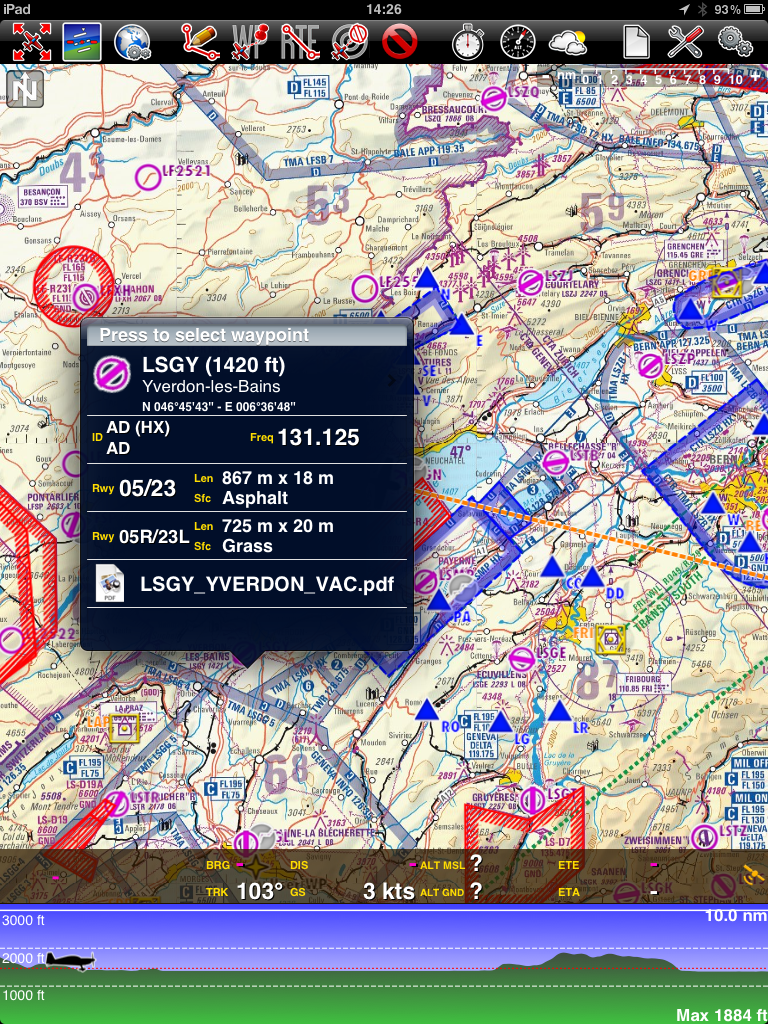
VAC d'Yverdon ouverte dans Air Navigation Pro.


Je reste pas fan de la manière tronquée et un peu lourde dont s'ouvrent les documents PDF dans Air Navigation Pro, mais il peut être pratique d'y accéder sans devoir changer d'application.


Edit du 15.05.2013 : l'AIP Suisse est disponible de puis quelques mois sous forme d'abonnement annuel payant dans Air Navigation Pro. Le gros avantage de cet abonnement est que les cartes VAC sont gépréférencées et s'insèrent dans le fond de carte (OACI ou autre), tout en restant également consultables sous forme de PDF.


Insert de la VAC géoréférencée de Neuchâtel LSGN sur le fond de carte OACI.

Ce mode d'affichage est alors bien plus pratique à utiliser que les documents PDF et les mises à jour mensuelles sont gérées depuis Air Navigation.

La suite de ce billet s'adresse du coup à ceux qui reçoivent le CD distribué par Skyguide et qui renoncent aux cartes géoréférencées proposées par Xample, l'éditeur d'Air Navigation.


Pour les utilisateurs de PC.


Voici donc une nouvelle version de mon batch file qui, comme précédemment, transfère l'intégralité de l'AIP VFR Suisse sur mon disque dur (en réalité ma Dropbox), dans des répertoires correspondant aux chapitres de la version papier à laquelle je suis habitué. Ce qui est nouveau, c'est que ce script crée maintenant également dans un répertoire dédié de mon disque dur une arborescence contenant les cartes VAC et AREA de l'AIP Suisse, formatées pour Air Nav Pro.

Ensuite, lorsque je veux mettre à jour mon iPad, je recopie simplement cette arborescence dans le répertoire Documents\Airport charts d'Air Navigation Pro par l'intermédiaire du serveur WebDav (voir le manuel d'ANP pour établir la connexion). Enfin, je presse sur la touche qui lui fait recréer la table d'index.

Ne pas oublier de recréer la table d'index après la mise à jour.

Cette façon de procéder relève d'un choix personnel : ainsi je mets dorénavant à jour mon AIP directement dans ma Dropbox lorsque je reçois le CD - l'entier de l'AIP m'est alors disponible depuis n'importe quel ordinateur connecté au web - et je mets à jour mon iPad séparément, quand cela m'arrange. Libre à vous toutefois de faire pointer votre routine directement dans le répertoire d'ANP de votre iPad par l'intermédiaire du serveur WebDav, sans passer par le disque dur ou la Dropbox. Attention toutefois : les fonctions copy et xcopy de DOS peuvent poser problème pour copier vers un serveur WebDAV, il peut alors être judicieux d'utiliser plutôt une fonction comme Robocopy.

De même, j'ai choisi de ne pas recopier les ADINFO, puisque je reprends déjà l'intégralité de l'AIP VFR dans ma tablette (dans l'application GoodReader), mais il est très facile de compléter la routine de sorte de les avoir aussi dans ANP.

VAC d'Yverdon disponible en cliquant sur l'aérodrome.

Le batch file est directement disponible ici depuis ma Dropbox, à sauvegarder où vous voulez. Voici également le fichier ICAO_code_list.txt, à recopier dans le répertoire de destination de votre AIP (ici E:\AIP_Suisse).

Pour ceux qui préfèrent générer le batch file eux-mêmes, le code figure ci-dessous. J'indique en gras dans le code les adjonctions se rapportant à Air Navigation Pro.

LAUNCH_AIP_UPDATE.bat

(DEBUT DU CODE A RECOPIER CI-DESSOUS)


@echo off

rem *****************************
rem faites vos modifications ici
rem
set cdrom="g:"
set target="E:\AIP_Suisse"
set targetanp="E:\AirNavPro"
rem *****************************

for /f "delims=" %%a in ('dir "%cdrom%\eVFRM\" /ad /b') do set "update=%%a"
echo Update release is "%update%"
echo.

rem ***************************
rem folders tree check/creation
rem ***************************

if exist "%target%\AGA" (
rem echo OK, AGA folder exists.
FOR %%A IN (%target%\AGA\*.*) DO DEL %%A
) else (
MD "%target%\AGA"
echo AGA folder created
)
if exist "%target%\AMDT" (
rem echo OK, AMDT folder exists.
FOR %%A IN (%target%\AMDT\*.*) DO DEL %%A
) else (
MD "%target%\AMDT"
echo AMDT folder created
)
if exist "%target%\COM" (
rem echo OK, COM folder exists.
FOR %%A IN (%target%\COM\*.*) DO DEL %%A
) else (
MD "%target%\COM"
echo COM folder created
)
if exist "%target%\COR" (
rem echo OK, COR folder exists.
FOR %%A IN (%target%\COR\*.*) DO DEL %%A
) else (
MD "%target%\COR"
echo COR folder created
)
if exist "%target%\GEN" (
rem echo OK, GEN folder exists.
FOR %%A IN (%target%\GEN\*.*) DO DEL %%A
) else (
MD "%target%\GEN"
echo GEN folder created
)
if exist "%target%\MAP" (
rem echo OK, MAP folder exists.
FOR %%A IN (%target%\MAP\*.*) DO DEL %%A
) else (
MD "%target%\MAP"
echo MAP folder created
)
if exist "%target%\RAC" (
rem echo OK, RAC folder exists.
FOR %%A IN (%target%\RAC\*.*) DO DEL %%A
) else (
MD "%target%\RAC"
echo RAC folder created
)
if exist "%target%\SUP" (
rem echo OK, SUP folder exists.
FOR %%A IN (%target%\SUP\*.*) DO DEL %%A
) else (
MD "%target%\SUP"
echo SUP folder created
)
if exist "%target%\VAC" (
rem echo OK, VAC folder exists.
FOR %%A IN (%target%\VAC\*.*) DO DEL %%A
) else (
MD "%target%\VAC"
echo VAC folder created
)
if exist "%target%\VFR GUIDE" (
rem echo OK, VFR GUIDE folder exists.
) else (
MD "%target%\VFR GUIDE"
echo VFR GUIDE folder created
)

rem ***************************
rem fetch and rename VAC files
rem ***************************

echo.
echo Copying VAC files
pushd "%cdrom%\eVFRM\%update%\chart\"
for %%a in ("LS_ADINFO_*") do (
for /f "tokens=1-4,* delims=_" %%b in ("%%a") do (
for /f "tokens=2" %%z in ('find /i "%%e" ^< "%target%\ICAO_code_list.txt"') do ( echo copying %target%\VAC\%%z_%%e_%%f"
copy /b /y "%%a" "%target%\VAC\%%z_%%e_%%f"

if exist "%targetanp%\%%e" (
rem echo OK, %%e folder exists.
) else (
MD "%targetanp%\%%e"
echo %%e folder created
)
echo copying %targetanp%\%%e\%%e_%%z_%%f
copy /b /y "%%a" "%targetanp%\%%e\%%e_%%z_%%f"

)
)
)
popd echo.
rem ***************************
rem fetch and rename ADINFO files
rem ***************************
echo.
echo Copying ADINFO files
pushd "%cdrom%\eVFRM\%update%\full\"
for %%a in ("LS_ADINFO_*") do (
for /f "tokens=1-5 delims=_." %%b in ("%%a") do (
for /f "tokens=2" %%z in ('find /i "%%e" ^< "%target%\ICAO_code_list.txt"') do (
IF /i "%%f"=="pdf" (
echo copying %target%\VAC\%%z_%%e_ADINFO.%%f"
copy /b /y "%%a" "%target%\VAC\%%z_%%e_ADINFO.%%f"
) ELSE (
echo copying %target%\VAC\%%z_%%e_%%f_ADINFO.pdf"
copy /b /y "%%a" "%target%\VAC\%%z_%%e_%%f_ADINFO.pdf"
)
)
)
)
popd
rem ***************************
rem fetch remaining files
rem ***************************
echo.
echo copying other PDF files, may take a little time, please wait...
copy /b /y "%cdrom%\eVFRM\%update%\full\LS_AGA*.pdf" "%target%\AGA" >nul
copy /b /y "%cdrom%\eVFRM\%update%\chart\LS_AGA*.pdf" "%target%\AGA" >nul
copy /b /y "%cdrom%\eVFRM\%update%\full\LS_COM*.pdf" "%target%\COM" >nul
copy /b /y "%cdrom%\eVFRM\%update%\full\LS_COR*.pdf" "%target%\COR" >nul
copy /b /y "%cdrom%\eVFRM\%update%\full\LS_GEN*.pdf" "%target%\GEN" >nul
copy /b /y "%cdrom%\eVFRM\%update%\full\LS_MAP*.pdf" "%target%\MAP" >nul
copy /b /y "%cdrom%\eVFRM\%update%\full\LS_RAC*.pdf" "%target%\RAC" >nul
copy /b /y "%cdrom%\eVFRM\%update%\full\LS_VFR*.pdf" "%target%\" >nul

copy /b /y "%cdrom%\eVFRM\%update%\AMDT\*.*" "%target%\AMDT\" >nul
copy /b /y "%cdrom%\eVFRM\%update%\SUP\*.*" "%target%\SUP\" >nul
copy /b /y "%cdrom%\eVFRM\%update%\VFG\*.*" "%target%\VFR GUIDE\" >nul

echo.

rem ***************************
rem copy update profile
rem ***************************

echo copying update information
FOR %%A IN (%target%\*.xml) DO DEL %%A
copy /b /y "%cdrom%\eVFRM\eVFRM_list.xml" "%target%\Last_update_%update%.xml"

echo.
echo Update number %update% done.
pause


(FIN DU CODE A RECOPIER CI-DESSUS)

Pour fonctionner, ce batch file a encore besoin de 4 choses supplémentaires :

1) tout en haut du texte, dans la zone indiquée par rem faites vos modifications ici, il faut renseigner la lettre de votre lecteur de CD-ROM (chez moi : G).

2) juste en-dessous, il faut renseigner le répertoire de destination de l'AIP sur votre disque dur (ici E:\AIP_Suisse). Si ce répertoire n'existe pas, il faut le créer avant d'exécuter le batch file.

3) encore en-dessous, il faut renseigner le répertoire de destination des cartes formatées pour ANP (chez moi : E:\AirNavPro). Si ce répertoire n'existe pas, il faut le créer avant d'exécuter le batch file.

4) dans le répertoire de destination de l'AIP que vous aurez indiqué au point 2, il faut enfin créer un fichier texte (clic droit, nouveau >, Document texte) dans lequel vous recopiez le code ci-dessous, et que vous renommez ICAO_code_list (attention à la casse et aux "_"). L'extension de ce fichier reste .txt et il est important que ce fichier soit placé dans le répertoire cible que vous avez indiqué au point 2. Ce fichier est disponible en Dropbox ici.

ICAO_code_list.txt

(DEBUT DU TEXTE A RECOPIER CI-DESSOUS)

LSPM AMBRI
LSPA AMLIKON
LSZE BAD_RAGAZ
LFSB BALE_MULHOUSE
LSXB BALZERS
LSTB BELLECHASSE
LSZB BERN
LSGB BEX
LSZP BIEL_KAPPELEN
LSZF BIRRFELD
LSZQ BRESSAUCOURT
LSZC BUOCHS
LSZU BUTTWIL
LSZJ COURTELARY
LSPD DITTINGEN
LSGE ECUVILLENS
LSZI FRICKTAL_SCHUPFART
LSGG GENEVE
LSZG GRENCHEN
LSGT GRUYERES
LSXG GSTEIGWILER
LSZN HAUSEN_AM_ALBIS
LSGP LA_COTE
LSPL LANGENTHAL
LSGL LAUSANNE
LSXL LAUTERBRUNNEN
LSGC LES_EPLATURES
LSXY LEYSIN
LSZL LOCARNO
LSZT LOMMIS
LSZA LUGANO
LSZO LUZERN_BEROMUNSTER
LSTR MONTRICHER
LSTO MOTIERS
LSGN NEUCHATEL
LSPO OLTEN
LSER RARON
LSGR REICHENBACH
LSGK SAANEN
LSZS SAMEDAN
LSXV SAN_VITTORE
LSPF SCHAFFHAUSEN
LSZX SCHANIS
LSGS SION
LSZV SITTERDORF
LSZK SPECK_FEHRALTORF
LSZR ST_GALLEN_ALTENRHEIN
LSXA TAVANASA
LSZW THUN
LSPN TRIENGEN
LSXU UNTERVAZ
LSPV WANGEN_LACHEN
LSPH WINTERTHUR
LSGY YVERDON
LSEZ ZERMATT
LSZH ZURICH
LSTZ ZWEISIMMEN

(FIN DU TEXTE A RECOPIER CI-DESSUS)


Pour les utilisateurs de MAC.


J'ai évoqué ce script équivalent, qui formate aussi les VAC en vue d'un chargement dans Air Navigation Pro (ANP).

Il existe également l'application Etap (disponible sur Dropbox), écrite par Brett Anthoine, du GVM de Bex, et qui récupère automatiquement en quelques clics les cartes VAC et AREA du CD pour les intégrer dans Air Navigation Pro, au travers du serveur WebDav.

L'utilisation en est simplissime :
- Lancer l'application
- Cliquer sur "Select source" et choisir le dossier qui contient le evfrm
- Activer le serveur webdav sur Air Nav Pro
- Noter la bonne adresse IP
- Cliquer sur "Upload"
- Attendre que tous les terrains aient le petit vu à droite

Pour les utilisateurs d'Android.


Je ne possède ni tablette Android, ni cette version d'ANP et ne peux par conséquent donner de marche à suivre détaillée. Toutfois, si la version Android d'ANP est capable d'afficher des documents au format PDF, il doit forcément être possible d'y transférer les VAC en modifiant mon batch file de sorte que le format des noms de répertoires et de fichiers corresponde aux spécifications propres à la version Android - se référer le cas échéant au manuel d'ANP.

Good luck !

mercredi 1 août 2012

AIP VFR Suisse en version électronique.

On n'osait plus l'espérer, mais après des années d'attente qui semblaient devoir se prolonger encore éternellement, Skyguide s'est ENFIN décidé à proposer début 2012 l'AIP VFR Suisse en version électronique, permettant d'emporter et de consulter cette précieuse - et volumineuse - documentation sur nos tablettes et autres ordinateurs portables sans devoir tout scanner.

Ne rêvez pas, il ne s'agit pas d'un accès en ligne systématiquement mis à jour à chaque cycle comme le font nos voisins, non, l'AIP Suisse est entrée dans l'ère numérique par la petite porte de la préhistoire informatique : un CD-ROM fourni chaque mois (contre un supplément dépassant très largement son coût - pas d'argent, pas de Suisse) avec la mise à jour de la version papier, par abonnement, ou à la place de la version papier (un peu moins cher). So 1990 !

Mais bon, ça a le mérite d'exister et cela représente un progrès comparé au vide sidéral qui régnait jusqu'alors - on peut voir le verre à moitié vide ou à moitié plein - ne nous plaignons pas, même si le moyen de distribution est très perfectible, et voyons ce que l'on peut en faire.

Le format choisi est celui de documents PDF répartis dans une arborescence quelque peu tortueuse, avec un index HTML faisant appel à des routines en javascript pour consulter les documents.

La mise à jour consiste à recevoir à chaque cycle un CD-ROM remplaçant le précédant, chacun contenant donc l'intégralité de l'AIP. L'avantage est que l'utilisateur qui loupe une mise à jour se rattrape intégralement à la mise à jour suivante.

Si les documents PDF ont le mérite de pouvoir être lus sur n'importe quelle plateforme (ce choix est en cela louable), c'est moins le cas des routines javascript, et l'arborescence tortueuse ainsi que la nomenclature des fichiers ne se prêtent guère au stockage et à la consultation sur tablettes comme l'iPAD, ainsi qu'à une mise à jour aisée à chaque cycle.

Utilisation sur tablette et mise à jour.


Pour pouvoir utiliser cet AIP électronique sur une tablette, il faut donc trouver un moyen d'y transférer les documents PDF et de les classer de manière à les rendre aisément consultables. Après l'arborescence tortueuse et le support d'un autre âge vendu exagérément cher, une autre caractéristique quelque peu regrettable de ce CD-ROM est que le nom des documents d'aérodromes (cartes VAC, ADINFO) ne contient que le code OACI de l'aérodrome, ce qui ne facilite vraiment pas les recherches si l'on ne connaît pas ce code.
Mais à part ça, Madame la Marquise, tout va très bien, tout va très bien...

J'ai donc opté pour une arborescence plus claire, par chapitres (GEN, RAC, VAC, etc.) comparables à ceux de la version papier, et les documents d'aérodromes, rassemblés dans un onglet VAC, contiennent désormais le nom de l'aérodrome, suivi du code OACI (exemple : GENEVE_LSGG_VAC.pdf, GENEVE_LSGG_ADINFO.pdf).

Pour ce faire, j'ai mis au point un petit outil (fourni ci-après), récupérant automatiquement les fichiers du CD-ROM et les disposant où je le désire sur mon PC (dans l'exemple fourni E:\AIP_Suisse), en complétant judicieusement le nom des aérodromes pour une recherche plus aisée.

Dans la pratique, j'ai choisi de mettre l'AIP électronique dans un répertoire de ma Dropbox (il suffit de faire pointer la routine vers ce répertoire) : ainsi j'y ai accès depuis n'importe quel ordinateur connecté au web (même sans Dropbox installée).

Sur mon iPAD, j'utilise l'application GoodReader, que j'ai connectée au répertoire de ma Dropbox contenant l'AIP Suisse. Ainsi je maintiens l'AIP à jour sur mon iPAD tout simplement en pressant la touche "synchroniser" de GoodReader - il suffit d'avoir du WiFi. On peut aussi transférer les fichiers par iCloud, ou manuellement par le serveur WebDAV, ou encore par cliquer-glisser dans iTunes.

L'AIP électronique organisée sur l'iPAD selon les chapitres de la version papier

Le répertoire des aérodromes

VAC d'Yverdon


Note : GoodReader est une application payante. On peut aussi travailler avec iBooks, qui est gratuit, mais les fichiers transférés arrivent tous dans le répertoire racine et il faut alors les répartir manuellement dans des onglets, c'est un peu plus pénible.

Outil de récupération des fichiers du CD-ROM.


C'est tout bêtement ce qu'on appelle un batch file, que tout utilisateur de PC peut recréer à son tour en quelques clics de souris, sans connaissance ni outils particuliers. Pour les utilisateurs de Mac, je donne en fin de billet un lien vers un site proposant un script à peu près équivalent.

Pour créer un batch file : il suffit de copier le code que je donne ci-dessous et de le coller dans un nouveau document texte édité par exemple avec Notepad (clic droit de la souris sur le bureau, nouveau >, Document texte) et de l'enregistrer avec une extension .bat au lieu de .txt (attention à ceux qui ont activé l'option masquant l'extension des fichiers : contrôler après sauvegarde que l'icône du fichier ainsi créé a changé, avec un engrenage. Vous pouvez aussi contrôler l'extension masquée du fichier dans "propriétés"). L'extension batch rend le fichier exécutable depuis n'importe où par un simple double-clic (le fichier peut être par exemple placé sur le bureau ou comme chez moi dans le répertoire de travail). Il peut être édité avec un clic droit de la souris (Modifier), puis sauvegardé à nouveau.

Voici le code du batch file, que j'ai personnellement nommé LAUNCH_AIP_UPDATE.bat (un grand merci à foxidrive du forum dostips.com pour son aide précieuse) :

LAUNCH_AIP_UPDATE.bat

(DEBUT DU CODE A RECOPIER CI-DESSOUS)


@echo off

rem *****************************
rem faites vos modifications ici
rem
set cdrom="g:"
set target="E:\AIP_Suisse"
rem *****************************

for /f "delims=" %%a in ('dir "%cdrom%\eVFRM\" /ad /b') do set "update=%%a"
echo Update release is "%update%"
echo.

rem ***************************
rem folders tree check/creation
rem ***************************

if exist "%target%\AGA" (
rem echo OK, AGA folder exists.
FOR %%A IN (%target%\AGA\*.*) DO DEL %%A
) else (
MD "%target%\AGA"
echo AGA folder created
)
if exist "%target%\AMDT" (
rem echo OK, AMDT folder exists.
FOR %%A IN (%target%\AMDT\*.*) DO DEL %%A
) else (
MD "%target%\AMDT"
echo AMDT folder created
)
if exist "%target%\COM" (
rem echo OK, COM folder exists.
FOR %%A IN (%target%\COM\*.*) DO DEL %%A
) else (
MD "%target%\COM"
echo COM folder created
)
if exist "%target%\COR" (
rem echo OK, COR folder exists.
FOR %%A IN (%target%\COR\*.*) DO DEL %%A
) else (
MD "%target%\COR"
echo COR folder created
)
if exist "%target%\GEN" (
rem echo OK, GEN folder exists.
FOR %%A IN (%target%\GEN\*.*) DO DEL %%A
) else (
MD "%target%\GEN"
echo GEN folder created
)
if exist "%target%\MAP" (
rem echo OK, MAP folder exists.
FOR %%A IN (%target%\MAP\*.*) DO DEL %%A
) else (
MD "%target%\MAP"
echo MAP folder created
)
if exist "%target%\RAC" (
rem echo OK, RAC folder exists.
FOR %%A IN (%target%\RAC\*.*) DO DEL %%A
) else (
MD "%target%\RAC"
echo RAC folder created
)
if exist "%target%\SUP" (
rem echo OK, SUP folder exists.
FOR %%A IN (%target%\SUP\*.*) DO DEL %%A
) else (
MD "%target%\SUP"
echo SUP folder created
)
if exist "%target%\VAC" (
rem echo OK, VAC folder exists.
FOR %%A IN (%target%\VAC\*.*) DO DEL %%A
) else (
MD "%target%\VAC"
echo VAC folder created
)
if exist "%target%\VFR GUIDE" (
rem echo OK, VFR GUIDE folder exists.
) else (
MD "%target%\VFR GUIDE"
echo VFR GUIDE folder created
)

rem ***************************
rem fetch and rename VAC files
rem ***************************

echo.
echo Copying VAC files
pushd "%cdrom%\eVFRM\%update%\chart\"
for %%a in ("LS_ADINFO_*") do (
for /f "tokens=1-4,* delims=_" %%b in ("%%a") do (
for /f "tokens=2" %%z in ('find /i "%%e" ^< "%target%\ICAO_code_list.txt"') do ( echo copying %target%\VAC\%%z_%%e_%%f"
copy /b /y "%%a" "%target%\VAC\%%z_%%e_%%f"
)
)
)
popd echo.
rem ***************************
rem fetch and rename ADINFO files
rem ***************************
echo.
echo Copying ADINFO files
pushd "%cdrom%\eVFRM\%update%\full\"
for %%a in ("LS_ADINFO_*") do (
for /f "tokens=1-5 delims=_." %%b in ("%%a") do (
for /f "tokens=2" %%z in ('find /i "%%e" ^< "%target%\ICAO_code_list.txt"') do (
IF /i "%%f"=="pdf" (
echo copying %target%\VAC\%%z_%%e_ADINFO.%%f"
copy /b /y "%%a" "%target%\VAC\%%z_%%e_ADINFO.%%f"
) ELSE (
echo copying %target%\VAC\%%z_%%e_%%f_ADINFO.pdf"
copy /b /y "%%a" "%target%\VAC\%%z_%%e_%%f_ADINFO.pdf"
)
)
)
)
popd
rem ***************************
rem fetch remaining files
rem ***************************
echo.
echo copying other PDF files, may take a little time, please wait...
copy /b /y "%cdrom%\eVFRM\%update%\full\LS_AGA*.pdf" "%target%\AGA" >nul
copy /b /y "%cdrom%\eVFRM\%update%\chart\LS_AGA*.pdf" "%target%\AGA" >nul
copy /b /y "%cdrom%\eVFRM\%update%\full\LS_COM*.pdf" "%target%\COM" >nul
copy /b /y "%cdrom%\eVFRM\%update%\full\LS_COR*.pdf" "%target%\COR" >nul
copy /b /y "%cdrom%\eVFRM\%update%\full\LS_GEN*.pdf" "%target%\GEN" >nul
copy /b /y "%cdrom%\eVFRM\%update%\full\LS_MAP*.pdf" "%target%\MAP" >nul
copy /b /y "%cdrom%\eVFRM\%update%\full\LS_RAC*.pdf" "%target%\RAC" >nul
copy /b /y "%cdrom%\eVFRM\%update%\full\LS_VFR*.pdf" "%target%\" >nul

copy /b /y "%cdrom%\eVFRM\%update%\AMDT\*.*" "%target%\AMDT\" >nul
copy /b /y "%cdrom%\eVFRM\%update%\SUP\*.*" "%target%\SUP\" >nul
copy /b /y "%cdrom%\eVFRM\%update%\VFG\*.*" "%target%\VFR GUIDE\" >nul

echo.

rem ***************************
rem copy update profile
rem ***************************

echo copying update information
FOR %%A IN (%target%\*.xml) DO DEL %%A
copy /b /y "%cdrom%\eVFRM\eVFRM_list.xml" "%target%\Last_update_%update%.xml"

echo.
echo Update number %update% done.
pause


(FIN DU CODE A RECOPIER CI-DESSUS)

Pour fonctionner, ce batch file a encore besoin de 3 choses supplémentaires :

1) tout en haut du texte, dans la zone indiquée par rem faites vos modifications ici, il faut renseigner la lettre de votre lecteur de CD-ROM (chez moi : G).

2) juste en-dessous, il faut renseigner le répertoire de destination sur votre disque dur (ici E:\AIP_Suisse). Si ce répertoire n'existe pas, il faut le créer avant d'exécuter le batch file.
Chez moi j'ai copié ici le chemin d'un répertoire de ma Dropbox.
3) dans le répertoire de destination que vous aurez indiqué et créé, il faut enfin créer un fichier texte (clic droit, nouveau >, Document texte) dans lequel vous recopiez le code ci-dessous, et que vous renommez ICAO_code_list (attention à la casse et aux "_"). L'extension de ce fichier reste .txt et il est important que ce fichier soit placé dans le répertoire cible que vous avez indiqué en haut du batch file.

ICAO_code_list.txt

(DEBUT DU TEXTE A RECOPIER CI-DESSOUS)

LSPM AMBRI
LSPA AMLIKON
LSZE BAD_RAGAZ
LFSB BALE_MULHOUSE
LSXB BALZERS
LSTB BELLECHASSE
LSZB BERN
LSGB BEX
LSZP BIEL_KAPPELEN
LSZF BIRRFELD
LSZQ BRESSAUCOURT
LSZC BUOCHS
LSZU BUTTWIL
LSZJ COURTELARY
LSPD DITTINGEN
LSGE ECUVILLENS
LSZI FRICKTAL_SCHUPFART
LSGG GENEVE
LSZG GRENCHEN
LSGT GRUYERES
LSXG GSTEIGWILER
LSZN HAUSEN_AM_ALBIS
LSGP LA_COTE
LSPL LANGENTHAL
LSGL LAUSANNE
LSXL LAUTERBRUNNEN
LSGC LES_EPLATURES
LSXY LEYSIN
LSZL LOCARNO
LSZT LOMMIS
LSZA LUGANO
LSZO LUZERN_BEROMUNSTER
LSTR MONTRICHER
LSTO MOTIERS
LSGN NEUCHATEL
LSPO OLTEN
LSER RARON
LSGR REICHENBACH
LSGK SAANEN
LSZS SAMEDAN
LSXV SAN_VITTORE
LSPF SCHAFFHAUSEN
LSZX SCHANIS
LSGS SION
LSZV SITTERDORF
LSZK SPECK_FEHRALTORF
LSZR ST_GALLEN_ALTENRHEIN
LSXA TAVANASA
LSZW THUN
LSPN TRIENGEN
LSXU UNTERVAZ
LSPV WANGEN_LACHEN
LSPH WINTERTHUR
LSGY YVERDON
LSEZ ZERMATT
LSZH ZURICH
LSTZ ZWEISIMMEN

(FIN DU TEXTE A RECOPIER CI-DESSUS)

Vous l'aurez compris : il s'agit-là simplement d'une table de correspondance entre les codes OACI et les noms d'aérodromes, dans laquelle le batch file va puiser.

Ainsi, grâce à ce petit outil très simple, je n'ai qu'à insérer le CD-ROM et double-cliquer sur LAUNCH_AIP_UPDATE.bat pour mettre à jour mon AIP, puis synchroniser mon iPAD. À la fin de l'opération, un fichier .xml indiquant le numéro d'update est encore placé dans le répertoire de travail. Plus rien à voir avec la fastidieuse mise à jour du classeur papier !

Vous pouvez également très facilement porter des modifications au batch file afin d'organiser les fichiers à votre convenance.

Attention : ce batch file se base sur la structure actuelle du CD-ROM. Si vous l'utilisez, vérifiez tout de même que tous les fichiers ont bien été transférés et que votre AIP est au final complet et à jour. Il se pourrait notamment que l'éditeur change à l'avenir des éléments du CD-ROM, nécessitant des adaptations dans le batch file.

Si le batch file génère des erreurs ou fonctionne mal, vérifier la mise en page et l'intégrité des instructions.

Pour les utilisateurs de Mac

On trouve ici un script à peu près équivalent en version Mac.
À la différence de mon batch file ci-dessus, celui-ci formate les VAC en vue d'un chargement dans Air Navigation Pro (ANP).

Intégration des VAC dans Air Navigation Pro

Plutôt que de modifier trop profondément ce billet, j'en ai publié un nouveau, dédié à ce sujet.

mercredi 29 juin 2011

iPad, la tablette aéro de rêve ?

Dans la série j'ai testé pour vous, voici un billet au sujet de l'iPad et de son utilisation potentielle en vol ou lors de la préparation au sol.

iPad (illustration thegadgetsite.com)

A l'heure où certains professionnels semblent avoir adopté la fameuse tablette comme Electronic Flight Bag, nombreux sont également les pilotes privés qui s'y intéressent sérieusement ou qui déjà ne jurent plus que par lui. D'autres, au contraire, sont allergiques aux gadgets électroniques et ne veulent pas en entendre parler, mais le moins que l'on puisse dire c'est que ces appareils ne laissent pas indifférent.

Sans avoir la prétention d'être exhaustif, j'ai voulu rassembler ici quelques informations et retours d'expérience à l'intention des pilotes qui songeraient à investir dans une tablette. Une fois qu'on a choisi un modèle, il est décevant de se rendre compte que ce n'est pas ce que l'on espérait...

Dans ce billet, je fais volontairement l'impasse sur les autres systèmes basés par exemple sur Android ou sur Windows, faute d'en avoir essayé en situation réelle. En effet, il se fait de plus en plus d'applications pour ces OS et d'autres tablettes que l'iPad peuvent montrer des avantages certains. Toutefois, une des faiblesses principales (à mon sens) de l'iPad à bord d'un avion affecte actuellement de manière relativement égale toutes les tablettes et ordinateurs portables du marché, à savoir la lisibilité de l'écran en plein soleil (on en reparle plus tard).

iChose, des machines à tout faire.


Pour ceux qui ne connaissent pas du tout le monde de l'iPhone ou de l'iPad, ce sont des tablettes à écran tactile sur lesquelles on fait tourner des applications. Une application est un petit programme (gratuit ou payant), écrit et conçu spécialement pour la tablette, et que l'on se procure dans un magasin en ligne, le fameux AppStore. L'achat et l'installation sont simplissimes.
Des applications, il y en a pour à peu près tout, dans tous les domaines de la vie. En ce qui concerne l'aéronautique, on trouve de puissants systèmes de navigation par GPS avec les cartes défilantes payantes (OACI, Cartabossy) ou gratuites (Cloudmade, OpenStreetMap, etc.), des applications pour consulter la météo, pour préparer son vol, pour afficher les cartes d'approche (VAC, SID, STAR), pour chercher un restaurant à proximité d'un aérodrome, etc.
Le système d'exploitation est quasiment identique entre l'iPhone et l'iPad et, à de très rares exceptions près, toutes les applications qui tournent sur l'iPhone tournent également sur l'iPad - on peut du reste les installer sur plusieurs tablettes sans devoir les racheter.
Certaines applications (marquées d'un sigle + dans l'AppStore) ont une version optimisée pour tirer meilleur profit des caractéristiques de l'iPad, notamment d'affichage.

Parmi les applications, il y a également un navigateur internet, je propose d'y revenir plus tard.

Un des gros points forts du système Apple est que tant l'iPhone que l'iPad sont en permanence immédiatement disponibles d'une pression sur le bouton : pas de temps de chargement de l'OS.
Avec l'environnement multitâches, on fait tourner simultanément toutes les applications que l'on veut, basculant simplement de l'une à l'autre (elles continuent toutes à tourner en tâche de fond).

iPad, un gros iPhone ?


La plaisanterie est connue mais illustre bien mon propos ici : si les similitudes sont nombreuses entre les deux appareils, leurs différences jouent un rôle important dans le cadre d'une application aéronautique. Je vais tâcher de les expliciter dans ce billet.

Size does matter !


La taille de l'iPad le rend beaucoup plus lisible qu'un iPhone, et la navigation dans les menus est nettement plus aisée, notamment en cas de turbulences. Le revers de la médaille est justement qu'il n'est pas toujours évident de pouvoir profiter de l'iPad à bord d'un petit avion sans qu'il ne gêne de par sa taille.
Personnellement, je le pose simplement en position "portrait" (rotation d'écran figée) sur ma jambe gauche, par-dessus ma planchette de bord.
Il existe des systèmes de fixation à la jambe, comme pour les planchettes, certainement très pratiques dans un avion équipé d'un yoke (p.ex. PA28, Cessna). Cependant, dans un avion équipé d'un manche (p.ex DR400), la taille de l'iPad risque de gêner le débattement des commandes. Il est alors préférable de ne pas le fixer ainsi.
Lorsque je suis seul, je le pose généralement sur le siège de droite ou dans la boite à gants (si je ne compte pas du tout le consulter) pendant les phases où il pourrait me gêner (décollage, atterrissage). Si j'ai un passager, l'iPad n'est alors nulle part ailleurs mieux que dans ses mains.

Un iPhone en revanche peut facilement être fixé (p.ex à la verrière au moyen d'une ventouse) de manière à être lisible sans gêner (trouver un endroit si possible à l'abri du soleil).

Edit du 14.05.2013 :

L'iPad Mini, de taille intermédiaire entre l'iPhone et l'iPad (et apparu sur le marché depuis la publication de cet article), offre à mon avis une solution particulièrement intéressante en aviation générale.
Voir ici le billet que je lui consacre.

16GB, 32GB ou 64GB ?


L'iPad est disponible avec, à choix, 3 capacités de mémoire : 16GB, 32GB ou 64GB. En ce qui me concerne, j'ai opté pour 32GB pour les raisons suivantes :

- utilisation prévue de l'iPad non limitée au cadre aéronautique (musique, photos, etc.)
- pas envie de mettre le budget pour le modèle 64GB.
- petit regret, après quelques années d'utilisation de l'iPhone 8GB un peu saturé, de n'avoir opté pour le 16GB.

Cela étant, avec tout ce que j'ai actuellement installé sur l'iPad, je n'utilise pas encore le quart de sa capacité...

L'autonomie


Un des gros soucis des équipements électroniques, en particulier ceux utilisant la localisation par GPS, est leur autonomie, souvent très limitée. Je m'estime heureux si mon iPhone tient 2h complètes lors d'une utilisation faisant appel au GPS.
La bonne nouvelle avec l'iPad est qu'il dispose réellement d'une autonomie très appréciable puisqu'en utilisation soutenue en vol (moving map avec GPS, luminosité élevée, veille désactivée), il tient environ 7h d'affilée, soit près du double de l'Aera 500 sur batterie.
Je n'ai pas de chiffres, mais il est probable cependant que l'autonomie effective diminue si l'on utilise la connexion par 3G des modèles qui en sont équipés (voir ci-dessous).

WiFi, ou WiFi + 3G ?


Une autre différence entre l'iPhone et l'iPad et que ce dernier n'est pas un téléphone. Il n'a donc pas besoin d'une carte SIM d'un opérateur téléphonique pour pouvoir fonctionner.
L'iPad (tout comme l'iPad 2, sorti début 2011) est alors disponible en 2 variantes :

- WiFi : cet iPad ne peut communiquer avec le web que par une connexion WiFi (internet sans fil). Malheureusement, les points d'accès WiFi sont loin de s'être généralisés comme on pouvait l'espérer et ne sont pas disponibles partout, notamment sur beaucoup de petits terrains d'aviation. Lorsque le WiFi est disponible, c'est souvent payant (le WiFi gratuit existe pourtant, notamment dans les hôtels, certains bars et dans des enseignes comme McDonald).
De plus, ce modèle n'a pas de puce GPS intégrée. Il faut donc avoir recours à un dispositif externe pour disposer de cette fonctionnalité, j'utilise pour ma part le modèle Bad Elf, un excellent produit (on en reparle dans la section GPS).

- WiFi + 3G : en plus du WiFi, cet iPad peut se connecter au web par les réseaux 3G des opérateurs téléphoniques, à condition d'y installer une carte SIM. L'intérêt est certain : on peut charger n'importe où (ou presque) la dernière météo, consulter les mises à jour, chercher des informations, etc. y compris pendant le vol (de préférence si l'on est passager, toutefois).
Le problème, c'est que les opérateurs téléphoniques ne font pour l'instant aucun effort pour proposer des cartes SIM attrayantes. Il suffirait pourtant d'une carte à pré-paiement, rechargeable, où l'on paie ce que l'on consomme, et non des sommes fixes "tout ou rien". Lorsque l'on voyage à l'étranger, c'est encore pire tant les frais de roaming pour les données sont encore élevés.

Un autre intérêt du modèle WiFi + 3G est qu'il est équipé d'une puce GPS intégrée, comme celle d'un téléphone 3G, ce qui dispense à priori de la nécessité d'acheter un dispositif externe pour pouvoir profiter de fonctions GPS.

L'iPad WiFi + 3G est d'ordinaire vendu nettement plus cher que le modèle WiFi, ce qui ne le rend pas forcément très attractif. J'écris toutefois "d'ordinaire", car depuis la sortie de l'iPad 2, de nombreux iPad "premier modèle" neufs sont encore en vente à prix cassé. C'est peut être l'occasion d'une bonne affaire !

Tethering


Ce mot du vocabulaire geek désigne le partage de la connexion 3G de votre téléphone portable avec d'autres appareils. C'est évidemment la solution toute trouvée si l'on a un iPad WiFi : en 2 clics mon téléphone portable devient un hotspot WiFi sur lequel l'iPad peut se connecter afin de charger le dernier METAR, changer une réservation, consulter Homebriefing, etc. le tout sur mon forfait "surf" du téléphone.

Attention : vérifier toutefois que votre opérateur autorise le tethering, également appelé utilisation du téléphone en modem 3G ou plus simplement partage de connexion : certains opérateurs, notamment aux USA, l'interdisent explicitement dans leurs contrats.
En Suisse, tant Swisscom qu'Orange proposent sur leur site le tethering dans leurs abonnements et indiquent comment le configurer sur son iPhone, en "recommandant" au passage des options tarifaires pour la "maîtrise des coûts". Je n'ai pas trouvé d'interdiction explicite du tethering chez Sunrise.
En France, il semble que seul Bouygues autorise cette utilisation (à vérifier).

L'iPhone 4 propose d'origine le partage de connexion par WiFi (le plus pratique). L'iPhone 3 est limité officiellement au partage par USB ou Bluetooth.
Quelques manipulations permettent toutefois d'installer MyWi, qui fait de l'iPhone 3 un excellent hotspot WiFi pour votre iPad.

D'autres marques offrent sans bidouillage le tethering WiFi, cela peut être un argument lors du choix de votre prochain téléphone.

Le GPS


Je remarque qu'un point n'est souvent pas clair dans l'esprit des gens : le réseau WiFi ou 3G permet certes une géolocalisation très approximative de l'iPhone/iPad (par le biais du relais auquel il se connecte). Mais la localisation par GPS ne passe pas du tout par le réseau, il n'y a aucun transfert de données ni par la 3G, ni par le WiFi et cela ne vous coûte absolument rien sur votre abonnement, ce service est gratuit. Il s'agit réellement d'une puce GPS qui travaille avec les satellites GPS "visibles" depuis où on se trouve. Le transfert de données par 3G ou WiFi n'est éventuellement nécessaire que pour télécharger des données, par exemple des éléments de carte qui ne seraient pas déjà en mémoire (c'est le cas notamment lorsque l'on utilise Google Maps ou Google Earth, dont la cartographie se récupère depuis un serveur).

Du point de vue technique, on l'a vu, l'iPhone et l'iPad WiFi + 3G sont équipés d'une puce GPS interne qui fonctionne pas mal dans un petit avion. Garder toutefois à l'esprit que cette puce intégrée est très inférieure à celle d'un modèle comme le Bad Elf, 66 canaux, 10Hz, compatible WAAS/EGNOS, ce qui le rend beaucoup plus précis avec une meilleure réception des signaux, notamment dans les carlingues métalliques (fonctionne même en place navigateur d'un DC-3). Dans l'optique d'une utilisation en GPS et pour grosso modo le même prix, on a donc plutôt intérêt à opter pour un iPad WiFi avec un GPS Bad Elf plutôt qu'un iPad WiFi + 3G...

Le seul défaut du Bad Elf, est qu'il n'est pas intégré dans l'iPad. Il forme donc un appendice sortant de la tablette et tous les efforts mécaniques passent par la prise, ce qui pourrait la fragiliser.
J'ai donc pris l'habitude de tourner l'iPad tête en bas, pour avoir le Bad Elf en haut, ainsi il est toujours dégagé, sans efforts sur la prise. Problème en grande partie résolu.

Après la géolocalisation elle-même, il faut une représentation géoréférencée du terrain, enregistrée dans la mémoire de la tablette (afin de ne pas avoir recours au réseau pendant l'utilisation), sur laquelle positionner l'avion.

Il existe de nombreuses applications pour cela, fonctionnant tant sur iPhone que sur iPad. Actuellement, une des plus populaires en aviation est probablement Air Navigation, disponible en 3 versions : free (gratuite), standard (8.99€) ou pro (29€), donc des prix extrêmement raisonnables dans le monde du GPS aéro.

Air Navigation Pro dispose d'un "Map Store", qui permet d'acheter en ligne et d'installer d'un seul clic nombre de cartes officielles (OACI) ou non (Cartabossy, cartes gratuites), c'est vraiment d'une simplicité enfantine.

AirNavPro avec la carte OACI suisse 2011

La base de données, très riche, est fournie installée avec Air Navigation. Comme pour un GPS classique, on peut très facilement choisir la quantité de données vectorielles à afficher en plus de la carte, en fonction du vol (filtre).

AirNavPro avec tous les espaces affichés.

Ici, seules les données concernant l'altitude du vol +/-1'000ft sont affichées.

Exemple de navigation entre Lausanne LSGL et les Eplatures LSGC (carte OACI française)

De façon la plus intuitive qui soit, une navigation est préparée en quelques clics sur l'écran, prête à être suivie comme avec n'importe quel GPS : on sélectionne un point de la carte en appuyant du doigt dessus, puis on l'insère comme waypoint dans sa navigation.
Dans la base de données d'origine figurent entre autres tous les AD, les balises (VOR/NDB), les points de report des CTR, les routes IFR, etc. Un point manque toutefois ? Il suffit de presser pendant 2 secondes à l'endroit voulu de la carte pour y placer un point personnalisé, immédiatement utilisable comme n'importe quel autre point de la base de données pour définir des waypoints.

Les fonctionnalités d'Air Navigation Pro sont très nombreuses et cette application mériterait à elle seule un billet dépassant largement le cadre de celui-ci.

Air Navigation fonctionne également très bien sur iPhone. De par la petite taille de l'écran, il ne faut pas espérer avoir une vue d'ensemble de la carte, mais plutôt une vue locale de ce que l'on est en train de faire.
Fixé à proximité des yeux (p.ex. au tableau de bord ou à la verrière) en mode moving map, cela fournit déjà un appréciable support de nav (est-ce que je contourne bien la zone à éviter ? suis-je bien au point W de la CTR ?) en ayant sur les genoux la carte papier pour la vue générale ainsi que la lecture des détails (noms de bleds, etc.) L'autonomie sur batterie est toutefois faible.

L'iPad a l'avantage de se rapprocher en taille d'une carte OACI papier pliée et toujours centrée sur ma position. Cela offre donc une bonne vue d'ensemble sans sacrifier la lisibilité, et bien sûr tous les éléments de ma navigation sont en permanence à jour. La grande autonomie de cette tablette permet vraiment une utilisation soutenue. La carte papier reste, cela va de soi, toujours à portée de main, pliée et annotée comme il se doit en prévision du trajet.

Les cartes VAC, SID, STAR


Une autre utilisation phare de l'iPad est le stockage et la visualisation de cartes d'aérodromes, que ce soit pour le vol à vue (VAC, AD info) ou aux instruments (SID, STAR, etc.)

En France, le SIA met gratuitement les cartes françaises à disposition au format PDF. On trouve alors plusieurs applications pour iPhone/iPad (iVAC, F-AERO) se chargeant de récupérer ces cartes et de les stocker dans la mémoire de la tablette pour ensuite les restituer de façon rapide, lisible et pratique.

Visual Approach Chart d'Annemasse LFLI, affichée par iVAC (gratuit)

Un clic sur la flèche fait passer à la première page des AD Info

On a ainsi gratuitement et en permanence sous la main la totalité du recueil des cartes françaises, immédiatement disponibles. Les applications comme iVAC ont une fonction permettant de tenir à jour les cartes en mémoire - à faire avant de partir en voyage. Entretenir l'équivalent en format papier coûterait une fortune en temps et en impressions.

En-dehors de la France, c'est malheureusement plus compliqué. En Suisse, Skyguide ne diffuse pour l'instant ses cartes qu'au format papier. Une solution est de les scanner au format PDF et de les stocker dans la bibliothèque.

Edit du 15.05.2013 : depuis 2012, Skyguide publie intégralement l'AIP VFR Suisse en version électronique. J'explique dans un billet dédié comment transférer ces documents sur l'iPad.


Visual Approach Chart de Neuchâtel LSGN au format PDF

Une autre solution est de passer par Jeppesen, avec l'application gratuite Jeppesen Mobile TC permettant d'afficher les cartes Jeppesen (payantes, par abonnement).

Si l'on voyage, ou compte voyager, c'est du reste l'occasion de s'habituer à la symbolique de Jeppesen. Contrairement aux cartes éditées par chaque pays, Jeppesen ne centre pas uniquement ses découpages sur les frontières politiques mais propose également des assemblages régionaux, très pratiques. De plus, une fois que l'on a "appris" la symbolique de Jeppesen, elle est partout la même, ce qui simplifie considérablement les voyages internationaux.

Visual Approach Chart de Lausanne LSGL au format Jeppesen

Première page de l'AD Info pour Lausanne LSGL au format Jeppesen

Exemple de STAR pour Genève LSGG au format Jeppesen

La préparation de vol


C'est peut-être là que j'apprécie le plus l'iPad. Que l'on se mette d'accord : il ne fait rien que je ne sache faire moi-même, par d'autres moyens, mais avec lui j'ai l'avantage d'avoir tout sous la main, rapidement.

On trouve tout d'abord quantité d'applications bien pratiques pour la préparation du vol. Une de mes favorites est AeroWeather, disponible en version Lite (gratuite) ou Pro (payante). J'y ai créé ma liste d'AD à travers le monde et, d'un clic, elle récupère les derniers METAR et TAF. Ces messages ne contenant qu'un très bref texte codé, leur chargement est instantané, même lorsque la connexion est faible.
Aeroweather est donc extrêmement pratique pour se faire rapidement une idée de la météo du moment dans diverses régions, également lorsqu'on se trouve à l'étranger où le data roaming coûte cher.

Aeroweather

METAR décodé pour Genève LSGG.

Les METAR et TAF récupérés restent en mémoire, disponibles n'importe quand sans connexion, avec l'indication du temps écoulé depuis leur dernière mise à jour. À noter qu'Air Navigation inclut maintenant également cette fonctionnalité, avec en plus une représentation des conditions (VMC, Marignal, IMC) par un symbole sur la carte.

Il y a également l'éditeur F-AERO qui propose une foule de très bonnes applications, généralement centrées sur la France : représentation des METAR sur une carte par des pastilles avec un code de couleur, infos sur les terrains, trouver un restaurant proche d'un AD, récupérer les NOTAM, etc.

Et puis il y a pléthore de petits utilitaires, certains gratuits, d'autres payants, permettant en vrac de convertir des unités, manipuler des heures et des minutes, vérifier son centrage, calculer une holding pattern, simuler un E6B, etc. en faire la liste ici serait fastidieux.

Lorsque je n'utilise pas mon PC à la maison avec Navigation de François Fouchet pour préparer mes vols, Air Navigation Pro se montre également très pratique pour mettre au point les différentes options du trajet, depuis la première esquisse, avec étude des différentes stratégies envisageables, jusqu'à la finalisation. Rien n'empêche ensuite de mettre tout cela au propre sur le papier.

Cela dit, l'application la plus utile pour la préparation du vol est probablement le navigateur internet :

Safari sur le web


L'iPhone et l'iPad sont livrés équipés du navigateur officiel d'Apple, Safari, qui est à mon avis le point le plus décevant de ces appareils tant ce navigateur souffre de limitations. Parmi les plus notoires, il y a entre autres :

- refus de lire tout ce qui fait appel à Flashplayer ou à Java.
- saturation du buffer à env 6MB, au-delà de quoi toutes les images sont remplacées par des [?] bleus. Pas terrible pour échanger ses images sur Picasa ou parcourir un forum.
- impossibilité de sauvegarder des pages pour les consulter hors ligne.
- mauvaise gestion des frames, notamment impossibilité de parcourir un document PDF ouvert dans un frame.

Vous vouliez consulter le dossier OPS sur le site du club ? dommage : Safari n'en affiche qu'une image représentant le début du document, vous ne pouvez rien en faire...

Heureusement, pour ce dernier point, il existe une parade : tenir le doigt quelques secondes sur un lien permet de l'ouvrir dans une nouvelle page (et non dans un frame de la page en cours). Le document s'ouvre alors comme un PDF : on peut le parcourir et surtout l'enregistrer dans la bibliothèque pour le conserver et le consulter hors ligne.

Du point de vue de la préparation du vol, Homebriefing fonctionne très bien sous Safari. La seule fonctionnalité qui pose éventuellement problème est la recherche graphique dans les définitions du vol, puisqu'elle fait appel à un applet Java.

Briefing de vol, stocké dans la bibliothèque.

DABS, stocké dans la bibliothèque.

Je prépare donc mes briefings d'AD, de zone ou de route exactement comme sur une borne AMIE ou sur un PC, sous forme de PDF. Sauf qu'au lieu de gaspiller papier et encre à les imprimer je les sauvegarde dans ma bibliothèque, au rayon "briefings" avec les DABS et toutes les informations que je juge pertinentes. Ainsi, j'ai en permanence ces documents sous la main en version électronique.
Pareil pour la déposition des plans de vol.

OLIVIA fonctionne aussi correctement sous Safari, malheureusement il manque une fonction de sauvegarde des briefings établis, par exemple sous forme d'un PDF. Il faut donc passer par une borne ou un PC et imprimer les documents (ne fonctionne pas non plus avec tous les navigateurs sur PC classique).

Enfin, pour la réservation des avions, cela dépend probablement de la solution adoptée par chaque club, mais les systèmes de réservations des clubs d'Yverdon et de Sion fonctionnent parfaitement sous Safari.

En conclusion, dans ma préparation de vol je n'ai pas trop à souffrir des limitations de Safari. Certes, tout cela fonctionne très bien sur ordinateur traditionnel, mais je dois avouer qu'avec l'iPad, j'ai l'avantage d'avoir tout sous la main partout où je vais, immédiatement disponible, et sans devoir booter d'ordinateur, ni attendre qu'une borne ne se libère.

Checklists et enregistrement des temps


On trouve également des utilitaires comme i-Flyte TC qui permettent de stocker et présenter toutes les checklists et procédures des différents avions que l'on pilote.
Cette application enregistre automatiquement les temps de vol et block time (UTC), ainsi que les atterrissages (Air Nav Pro le fait aussi). À l'heure où j'écris ces lignes, je suis encore en mode "expérimental" avec cette fonctionnalité que je laisse tourner en tâche de fond, et je compare à la fin avec mes notes... plutôt sympa.

Au soleil


Le point faible de tous les appareils à écran LCD ou TFT est, je pense, la lisibilité en plein soleil, qui est souvent très réduite.

À titre de comparaison, le GPS Garmin Aera s'en sort pas mal je trouve à condition de pousser la luminosité au max. De plus, j'ai la chance de pouvoir le fixer à un endroit où son écran est généralement abrité des rayons directs (haut de la verrière).

Pour l'iPad, c'est plus compliqué lorsqu'on le pose sur ses genoux : l'écran risque très souvent d'être au soleil. Pour la majorité des vols, je trouve que l'iPad ne s'en sort pas si mal : l'écran reste relativement lisible.
Lors d'une virée en plein cagnard parmi les glaciers, cependant, avec les montagnes éblouissantes de neige autour de moi, j'ai rapidement eu l'impression qu l'iPad était resté éteint...

À ce sujet, il faut évidemment éviter les lunettes polarisantes, les écrans LCD devenant totalement illisibles (noirs) selon l'orientation des verres.

Accidentologie


Le titre est présomptueux, et volontairement un peu provocateur. Dès que l'on aborde le sujet des GPS et tablettes électroniques dans les milieux aéronautiques - et Dieu sait si ce sujet est régulièrement abordé - on en arrive généralement assez vite à une querelle d'Anciens et de Modernes, c'est parfaitement humain.
Un argument des Anciens revient alors assez rapidement dans le débat : "à quand le prochain type qui se tue à force de jouer avec son gadget au lieu de piloter ?"

Je démens tout de suite mon titre : je ne dispose d'aucun chiffre sur la sécurité ou non d'utiliser un iChose à bord d'un avion. En revanche, les chiffres de l'OFAC sur les pénétrations non autorisées d'espaces aériens (rien à voir avec d'anciens patrons du FMI) sont alarmants et c'est un réel problème de sécurité, d'une part pour la séparation des vols, d'autre part parce que cela trahit fatalement une incompréhension (quelle qu'en soit l'origine) par beaucoup de pilotes de l'espace dans lequel ils évoluent et de la sécurité telle qu'elle y est organisée. Or, c'est bien connu, les administrations réagissent face aux risques en édictant de nouveaux règlements, on ne va donc certainement pas vers une simplification.

J'aime naviguer avec une carte et une montre. J'aime par-dessus tout connaître en permanence ma position par l'observation au sol et la lecture de la carte, c'est ce qui fait à mon goût tout le charme du pilotage à vue. Toutefois, avec la complexité croissante du ciel européen et la radicalisation des conséquences en cas d'infraction, il devient vraiment plus que souhaitable d'avoir à bord un dispositif - même rudimentaire - de GPS en backup.

Que l'on se rassure : un tel dispositif n'a jamais empêché personne d'utiliser un VOR ni un ADF lorsqu'ils sont disponibles, c'est juste un précieux soutien qui permet, dans la très grande majorité des cas, de lever rapidement un doute lorsqu'il s'agit de rester à l'écart d'une zone ou de survoler un point précis, et de conserver l'attention du pilote sur la sécurité du vol afin justement de pouvoir profiter d'une navigation à l'estime en toute sérénité.

Certes, le pilote absorbé en vol à pianoter sur son GPS ou son iPad se met en danger. Mais celui qui passe trop de temps le nez dans sa carte parce qu'il a un gros doute n'est pas non plus dans une situation d'avenir.
Il est évident que le mode d'utilisation d'un GPS ou d'une tablette comme l'iPad à bord d'un avion relève avant tout d'une question de bon sens : cela ne doit pas générer de charge de travail exagérée pour le pilote, ni lui demander davantage d'attention que le suivi normal de sa navigation. De plus, il faut être prêt à tout moment à s'en passer complètement, comme de n'importe quel instrument, et savoir remettre en question ses indications (un GPS n'est pas infaillible).
Une tablette ne devrait donc jamais servir à pallier des lacunes du pilote, mais uniquement à le seconder dans son travail.

Alors, certes, il y aura malheureusement des accidents liés à un usage imprudent du GPS ou d'une tablette, que ce soit par excès de confiance (phénomène ABS) ou par manque d'attention à ce qui se passe dehors. Cependant, correctement utilisé, un GPS (que ce soit sur une tablette ou non) est de toute évidence un facteur de sécurité aérienne.

Dans le même état d'esprit, il est notoire que l'usage de la radio COM en vol absorbe une part importante des capacités mentales d'un pilote, bien au-delà de la simple énonciation de la phraséologie. Et puis, les pionniers s'en passaient très bien, ils se battaient seuls contre les éléments, sans devoir annoncer à personne leur position.
Pourtant, qui oserait aujourd'hui prétendre qu'être en contact avec le FIC ou un autre organisme au sol en annonçant clairement ses intentions n'est pas un élément allant vers la sécurité ?

Et en vol ?


En ce qui me concerne, lorsque je suis seul, je n'envisage pour l'instant qu'une utilisation relativement passive de l'iPad en vol, comme système redondant, réglé avant le décollage, que je peux consulter sporadiquement quand tout va bien (experience gathering). Le maniement des menus et des différentes applications me demande encore trop d'attention pour une utilisation plus active des différentes possibilités.
D'autre part, il manque aussi une fonction permettant de geler l'écran tactile (par exemple avec le bouton latéral servant à couper le son), afin de ne pas perturber un affichage en cours en le touchant par inadvertance (e.g. mode moving map).

Je préfère donc pour l'instant rester fidèle aux cartes papier, l'OACI sur les genoux, et les VAC préparées dans l'ordre d'utilisation prévue dans ma planchette de bord.

Par contre, quand on a la chance de voler en binôme (ou plus), l'iPad est dans les mains du "copi" ou PNF l'Electronic Flight Bag de rêve, léger, performant et peu encombrant, mettant à disposition tout ce dont on peut rêver (ou presque) pour participer activement au bon déroulement du vol : cartes défilantes avec les fonctions classiques d'un GPS, cartes d'approche, SID, STAR, météo, terrains de diversion, DABS, checklists, enregistrement des temps, calculateurs, etc.
Cela ne dispense aucunement de la préparation du vol. Cependant quelqu'un sachant s'en servir sera certainement plus efficace pour s'adapter à l'évolution des conditions et chercher en permanence s'il existe de meilleures alternatives que ce qui pouvait être prévisible avant le vol.

Bien entendu, même lorsque je suis passager, j'ai toujours l'AIP et mes cartes à bord, prêt à les sortir du sac en cas d'indisponibilité de l'iPad.

Résumé


Si, contrairement à l'iPhone, l'iPad ne semble finalement avoir été réellement adopté que par les inconditionnels de la marque à la pomme et quelques fashion victims, son potentiel comme tablette aéro - le sujet de ce billet - dépasse très largement le simple phénomène de mode.

Dans ce domaine, le mieux* à mon avis est d'opter pour un modèle "WiFi" avec un GPS type Bad Elf plutôt qu'un modèle "WiFi+3G", puis d'éventuellement pratiquer le partage de connexion 3G** avec son téléphone lorsqu'il n'y a pas de WiFi disponible et que l'on désire accéder au réseau.

Pour une utilisation 100% aéro, 16GB devraient normalement suffire - j'ai opté pour le modèle 32GB, très confortable (utilisation également non-aéro).
Idéalement, on le protègera avec une fourre d'un matériau antidérapant, afin qu'il tienne bien posé sur les genoux. On trouve également des feuilles antireflets pour l'écran.

Points forts de l'iPad comme tablette aéro :
- Plat, fin et léger.
- Relativement robuste si on le protège avec une fourre.
- Tient parfaitement sur les genoux (fourre antidérapante).
- Grand écran tactile très lisible, lumineux et précis.
- Grande autonomie (env. 7h en utilisation très soutenue).
- Allumage instantané (pas de temps d'attente).
- Quantité phénoménale d'applications disponibles pour l'aéronautique (gratuites ou payantes).
- Simplicité d'installation des applications.
- Environnement multitâches (on fait tourner plusieurs applications en même temps).
- GPS 66 canaux WAAS + EGNOS (Bad Elf).
- Electronic Flight Bag de rêve si on est PNF ou passager.
- Très pratique pour la préparation du vol.
- Prix très raisonnable.

Points faibles de l'iPad comme tablette aéro :
- Grande taille pas toujours facile à caser dans un cockpit.
- Lisibilité limitée en plein soleil.
- GPS Bad Elf pas intégré dans la tablette (appendice).
- Pas de possibilité de geler l'écran tactile, sensible.
- Navigateur Safari perfectible.
- Utilisation active en vol pas forcément évidente si on est seul.

* à moins d'obtenir une offre attrayante d'un opérateur pour une carte SIM.
** pour autant que votre abonnement et votre téléphone s'y prêtent.